
相談の使い方
相談(相談Room)は、話を聞いてほしいときに募集を出して、参加した人と1対1で30分話す機能です。会話は時間がきたら終わり、通報への対応や法令上必要な場合を除き、30日後に削除されます。
相談には年齢の条件があります。はじめて使うときに、年齢と相談のルールを確認する画面が出ます。
1. 相談を募集する
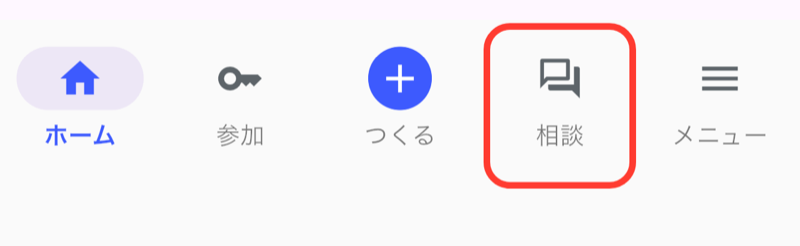
画面下のメニューの「相談」を開き、右上の「+ 募集する」をタップします。「つくる」(+)からも募集できます。
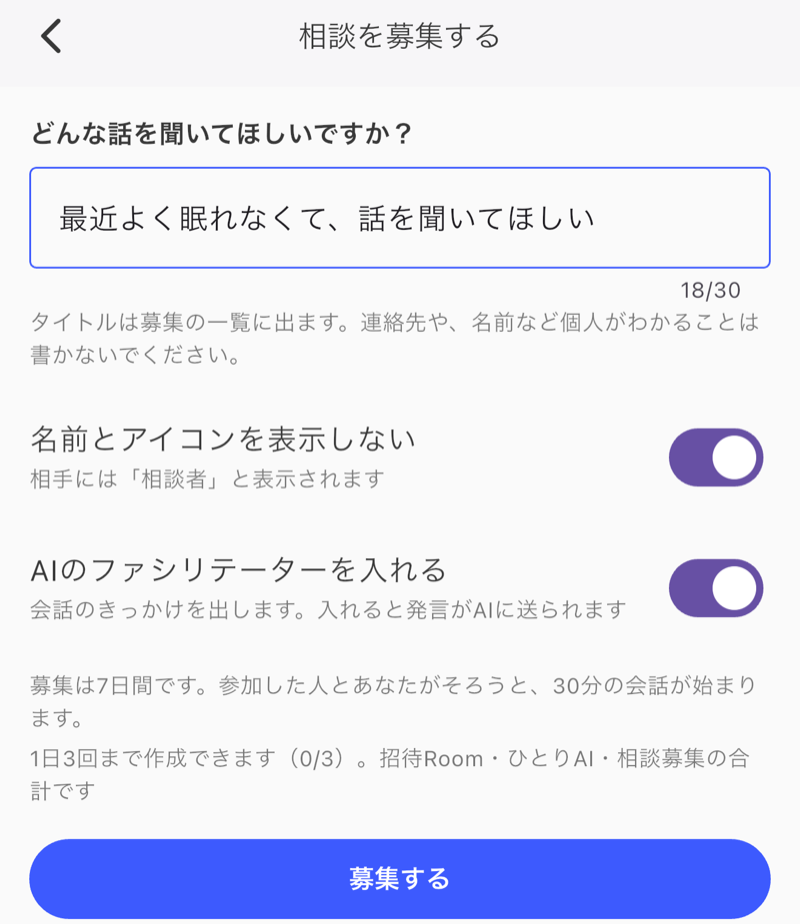
相談したいことを30字までのタイトルで書きます。タイトルは募集中の間、相談の一覧や共有リンクを開いた人に表示されます。名前や連絡先、学校名や勤務先など、本人がわかることは書かないでください。
募集にはアカウント登録が必要です。参加は登録なしでもできます。
「名前とアイコンを表示しない」を選ぶと、相手には「相談者」と表示されます。表示しないだけで、運営は利用者を識別できます。また、会話の内容から相手が推測することまでは防げません。
募集は7日間出ています。同時に出せる募集は1件です。
【ワンポイントアドバイス】
招待ルームの作成、ひとりでAIと話す、相談の募集は、合わせて1日3回までです。
2. 相談に参加する
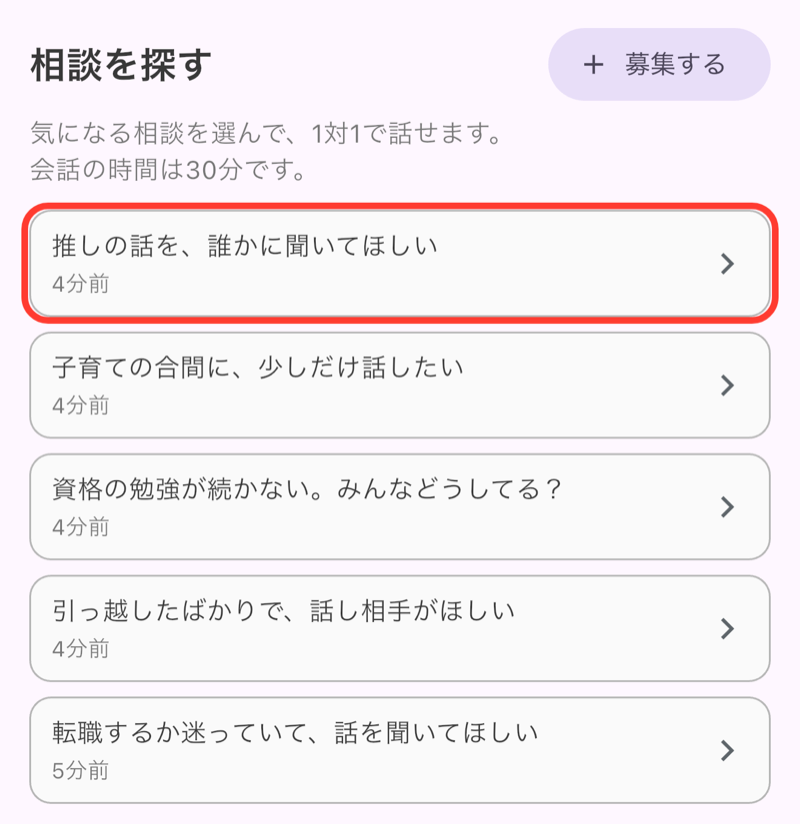
「相談」タブの一覧から募集を選び、内容を確認して「参加する」をタップします。共有されたリンクから、アプリを入れずにブラウザで参加することもできます。
名前とアイコンを表示しない設定は、募集した人だけが選べます。参加した人の表示名とアイコンは、募集した人に表示されます。
参加できるのは1日5回までで、同時に参加できる相談は1件です。
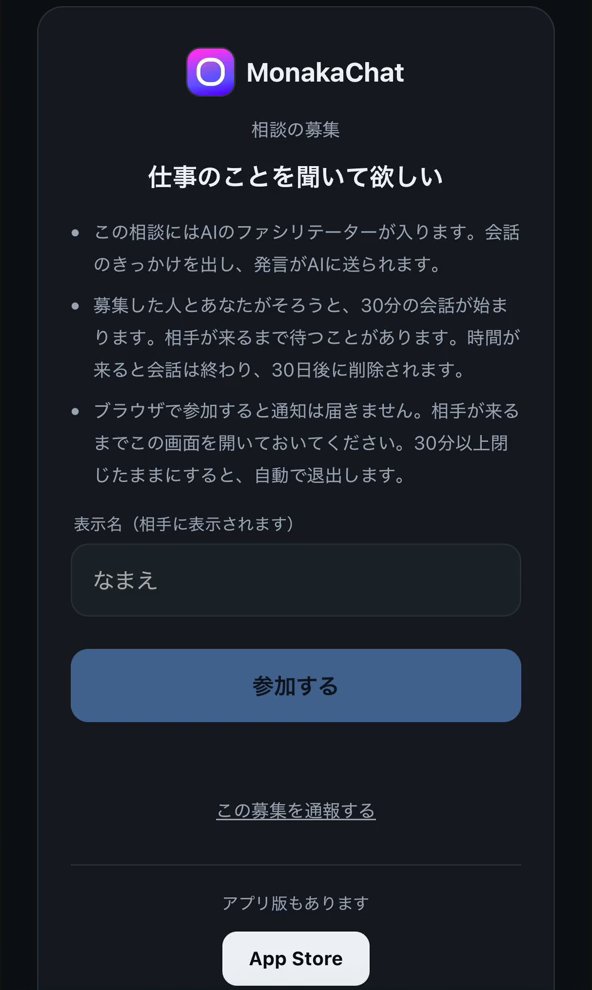
ブラウザで共有リンクを開くと、次のような確認画面が出ます。表示名を入れて「参加する」をタップします。
3. 会話が始まるまで
募集した人と参加した人の2人がそろうと、30分の会話が始まります。相手が来るまで待つことがあります。待っている間も書き込めます。
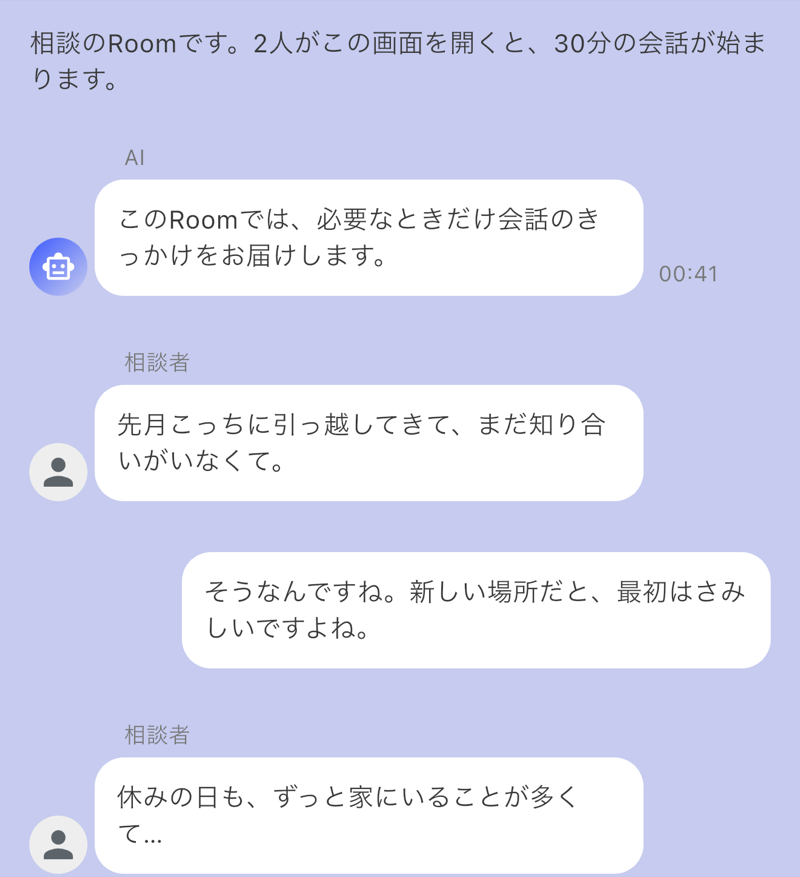
ブラウザで参加した場合は通知が届きません。相手が来るまで画面を開いておいてください。30分以上閉じたままにすると、自動で退出します。
会話が始まる前なら、参加した人は「この相談から退出する」で抜けられます。退出した募集には、もう一度参加できません。
募集した人は、会話が始まる前なら「募集を取り消す」で取り消せます。取り消した募集は戻せません。
4. 相手が見つからないとき
募集した人は「AIと話す」を選ぶと、AIと30分話せます。選べるのは次の2つの場合です。AIと話すかどうかは自分で決められ、選ばなければAIは入りません。
【参加した人がいないとき】募集の期間(7日間)が終わると、通知でお知らせします。「相談」タブの「あなたの相談」に「募集は終わりました」と表示されるので、そこで「AIと話す」を選べます。選べるのは、期間が終わってから7日間です。募集中(まだ誰も参加していないとき)は選べません。
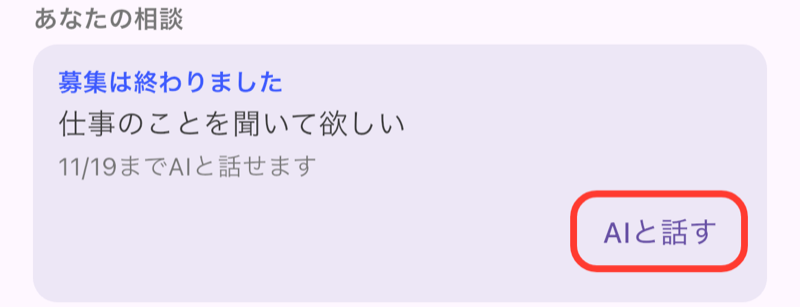
【参加した人が待っているとき】募集の期間の途中でも、Roomの右上のメニュー(≡)から「AIと話す」を選べます。待っている人とは話せなくなるため、「待っている人がいます。AIと話すと、この人とは話せません」と確認の画面が出ます。
期間が終わったときに参加した人が待っている場合は、24時間だけ募集した人が来るのを待ちます。待っていた人が抜けたときや、24時間が過ぎたときも、通知でお知らせします。
5. 共有する
募集中の自分の募集は、「相談」タブの「あなたの相談」にある「共有する」から、SNSなどに共有できます。共有する文にタイトルは入りません。リンクを開いた人には、募集中の間だけタイトルが表示されます。
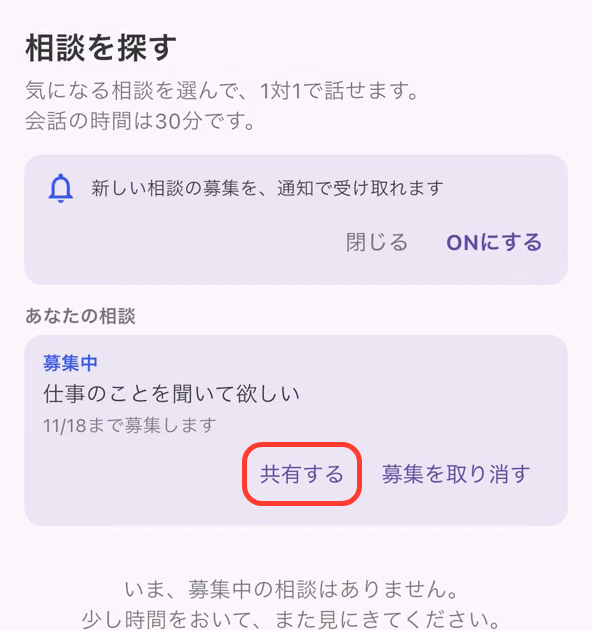
名前とアイコンを表示しない設定でも、共有した先の人には、あなたの募集だとわかります。共有する相手と場所を考えてから使ってください。
6. 安心して使うために
相談ルームでは、連絡先の交換やその要求、他のアプリへの誘導、会う約束、性的又は金銭的な勧誘はできません。こうした投稿は、送る前に確認して受け付けないことがあります。被害の相談として触れるときは、IDや番号を伏せて書いてください。
困ったときは、相手の投稿を長押しするか、ルームの右上のメニュー(≡)を開いて、相手を通報できます。参加する前の確認画面からも、募集を通報できます。
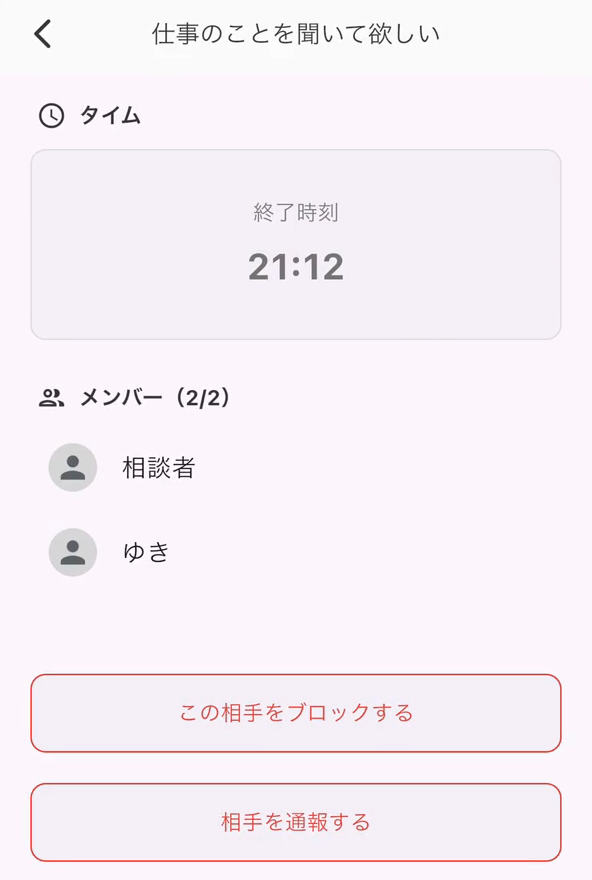
通報するときは、理由を選びます。通報したことは相手に伝わりません。
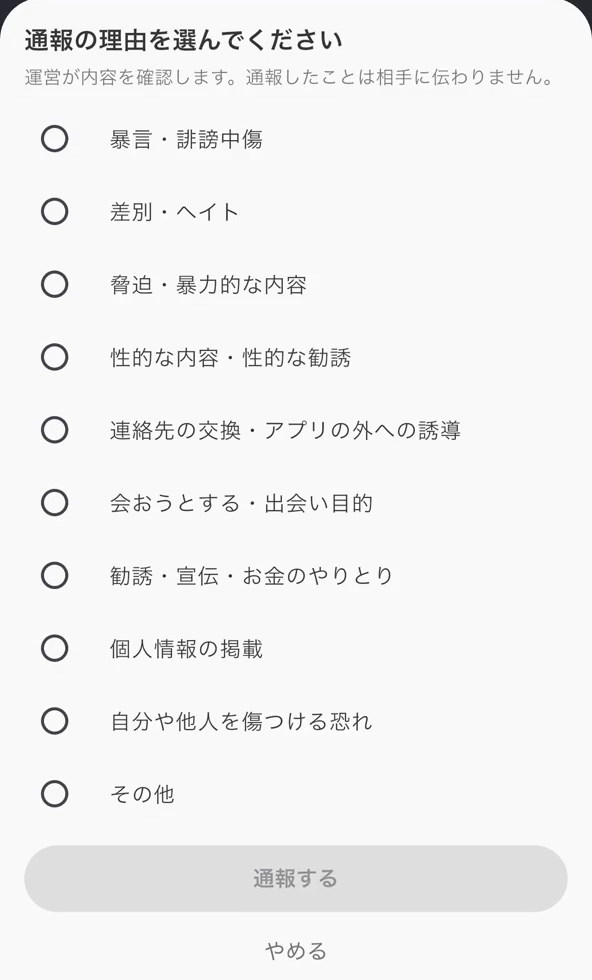
相手をブロックすると、会話はすぐに終わり、お互いの募集が表示されなくなり、参加もできなくなります。相手には知らされません。
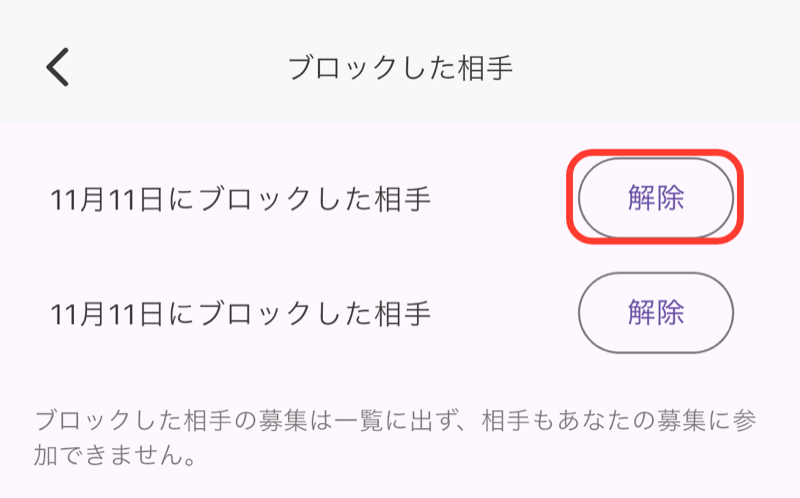
ブロックは、画面下の「メニュー」→「アカウント」→「ブロックした相手」から解除できます。解除すると、相手の募集がまた一覧に出て、相手もあなたの募集に参加できるようになります。
相談は、専門家の助言や緊急の対応に代わるものではありません。
7. AIについて
募集した人は、募集するときに「AIのファシリテーターを入れる」かを選べます。ファシリテーターは会話のきっかけを出し、発言がAIに送られます。参加する人は、参加する前の確認画面で、ファシリテーターが入るかどうかを確かめられます。
相談ルームでは、投稿を送るときと会話が終わったあとに、内容をAIで確認することがあります。AIに送られる内容の取扱いについては、プライバシーポリシーをご確認ください。